Domain drucktastenschalter.de kaufen?
Wir ziehen mit dem Projekt
drucktastenschalter.de um.
Sind Sie am Kauf der Domain
drucktastenschalter.de interessiert?
domain@kv-gmbh.de · 0541-91531010
Domain drucktastenschalter.de kaufen?
Warum funktionieren die Tasten der HP Laptop Tastatur nicht?
Es gibt verschiedene mögliche Gründe, warum die Tasten der HP Laptop Tastatur nicht funktionieren könnten. Es könnte ein Hardware-Problem wie ein defekter Tastenschalter oder eine beschädigte Verbindung sein. Es könnte auch ein Software-Problem wie ein Treiberfehler oder eine Einstellung in den Tastatureinstellungen sein. Es ist ratsam, zuerst die einfachen Lösungen wie Neustart des Laptops oder Überprüfung der Tastatureinstellungen vorzunehmen und bei Bedarf weitere Schritte zu unternehmen, wie z.B. den Austausch der Tastatur oder die Aktualisierung der Treiber. **
Wie kann man auf einer HP-Tastatur die Windows-Tasten deaktivieren?
Um die Windows-Tasten auf einer HP-Tastatur zu deaktivieren, können Sie die folgenden Schritte befolgen: Öffnen Sie die Systemsteuerung auf Ihrem Computer und wählen Sie "Tastatur". Klicken Sie dann auf die Registerkarte "Hardware" und wählen Sie Ihre HP-Tastatur aus. Klicken Sie auf "Eigenschaften" und suchen Sie nach einer Option, um die Windows-Tasten zu deaktivieren. Aktivieren Sie diese Option und klicken Sie auf "OK", um die Einstellungen zu speichern. **


Ähnliche Suchbegriffe für HP-CC383A---heftkartusche
Top-Angebote
Produkte zum Begriff HP-CC383A---heftkartusche:
-
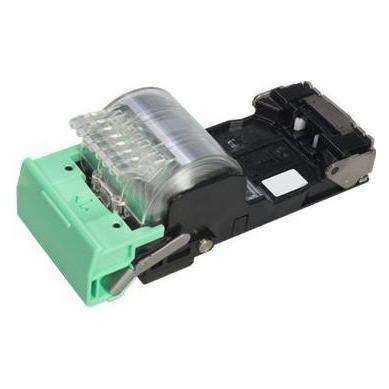
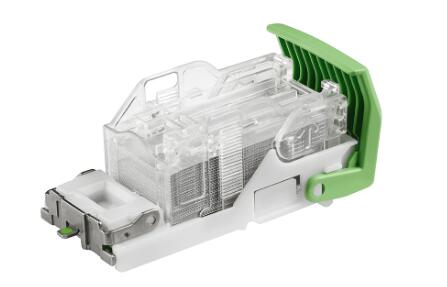
Ricoh MPC5503 (414859) - heftkartusche, black (schwarz)Heftklammern Ricoh MPC5503 (414859).Wir geben Ihnen eine Garantie für diese alternativen Heftklammern: 24 Monate. Mit dem Kauf dieser Heftklammern erhalten Sie 1 Treuepunkt, den Sie beim nächsten Einkauf als Rabatt verwenden können. Brauchen Sie Beratung bei der Auswahl der Heftklammern? Schauen Sie sich die häufig gestellten Fragen an oder schreiben Sie uns direkt im Chat. Entspannen Sie mit uns, von zu Hause oder im Büro, ohne einen Shop besuchen zu müssen.31,84 €*Versand: 5,59 €Sichere Weiterleitung zum Anbieter


-
Warum druckt der HP-Tintendrucker nach jedem Druck eine leere Seite?
Es gibt mehrere mögliche Gründe, warum ein HP-Tintendrucker nach jedem Druck eine leere Seite druckt. Einer der häufigsten Gründe ist, dass die Druckereinstellungen falsch konfiguriert sind und die Option "Leere Seite nach jedem Druck" aktiviert ist. Eine andere mögliche Ursache könnte ein Problem mit dem Druckertreiber oder der Firmware des Druckers sein. Es könnte auch sein, dass der Drucker eine Reinigungsroutine durchführt, bei der eine leere Seite gedruckt wird, um die Tintenkanäle zu reinigen. **
-
Funktionieren die Tasten "ss", "ae", "oe" und "ue" nicht auf dem HP Notebook?
Es könnte sein, dass die Tastatur des HP Notebooks eine andere Tastenanordnung hat, bei der diese speziellen Buchstaben nicht direkt auf der Tastatur zu finden sind. In diesem Fall könnte man versuchen, die Tastenkombinationen "s+s", "a+e", "o+e" und "u+e" zu verwenden, um die entsprechenden Umlaute zu erzeugen. Es ist auch möglich, dass die Tastatur nicht richtig konfiguriert ist und eine Anpassung der Tastatureinstellungen erforderlich ist. **
-
Wie lange hält ein HP Drucker, HP Envy 5030?
Die Lebensdauer eines HP Envy 5030 Druckers kann variieren, abhängig von der Nutzung und den Wartungsmaßnahmen. In der Regel können Drucker dieser Art mehrere Jahre lang halten, wenn sie ordnungsgemäß gepflegt und gewartet werden. Es ist jedoch wichtig zu beachten, dass die Lebensdauer eines Druckers auch von der technologischen Entwicklung abhängen kann, da neue Modelle mit fortschrittlicheren Funktionen auf den Markt kommen. **
-
Wo befindet sich die Druck-Taste auf der Tastatur des HP ProBook?
Die genaue Position der Druck-Taste auf der Tastatur des HP ProBook kann je nach Modell variieren. In der Regel befindet sie sich jedoch in der oberen rechten Ecke der Tastatur, möglicherweise zusammen mit der Taste "Pause" und "Scroll Lock". Es kann auch sein, dass die Druck-Taste als "PrtSc" oder "Print Screen" beschriftet ist. **
Warum erkennt der HP OfficeJet 5220 neue HP Druckerpatronen nicht?
Es gibt mehrere mögliche Gründe, warum der HP OfficeJet 5220 neue HP Druckerpatronen nicht erkennt. Es könnte sein, dass die Patronen nicht richtig eingesetzt sind oder dass sie nicht mit dem Drucker kompatibel sind. Es ist auch möglich, dass ein Firmware-Update erforderlich ist, um die neuen Patronen zu erkennen. In einigen Fällen kann es auch ein technisches Problem mit dem Drucker selbst geben, das eine Erkennung der Patronen verhindert. Es wird empfohlen, die Bedienungsanleitung des Druckers zu konsultieren oder den technischen Support von HP zu kontaktieren, um das Problem zu lösen. **
Ist HP kulant?
HP ist in der Regel kulant, wenn es um Garantieansprüche oder Reparaturen geht. Sie bieten oft Lösungen an, um Probleme zu beheben und Kundenzufriedenheit zu gewährleisten. Es ist jedoch wichtig, die genauen Garantiebedingungen und -fristen zu überprüfen, um sicherzustellen, dass man Anspruch auf Kulanz hat. **
Top-Angebote
Produkte zum Begriff HP-CC383A---heftkartusche:
-
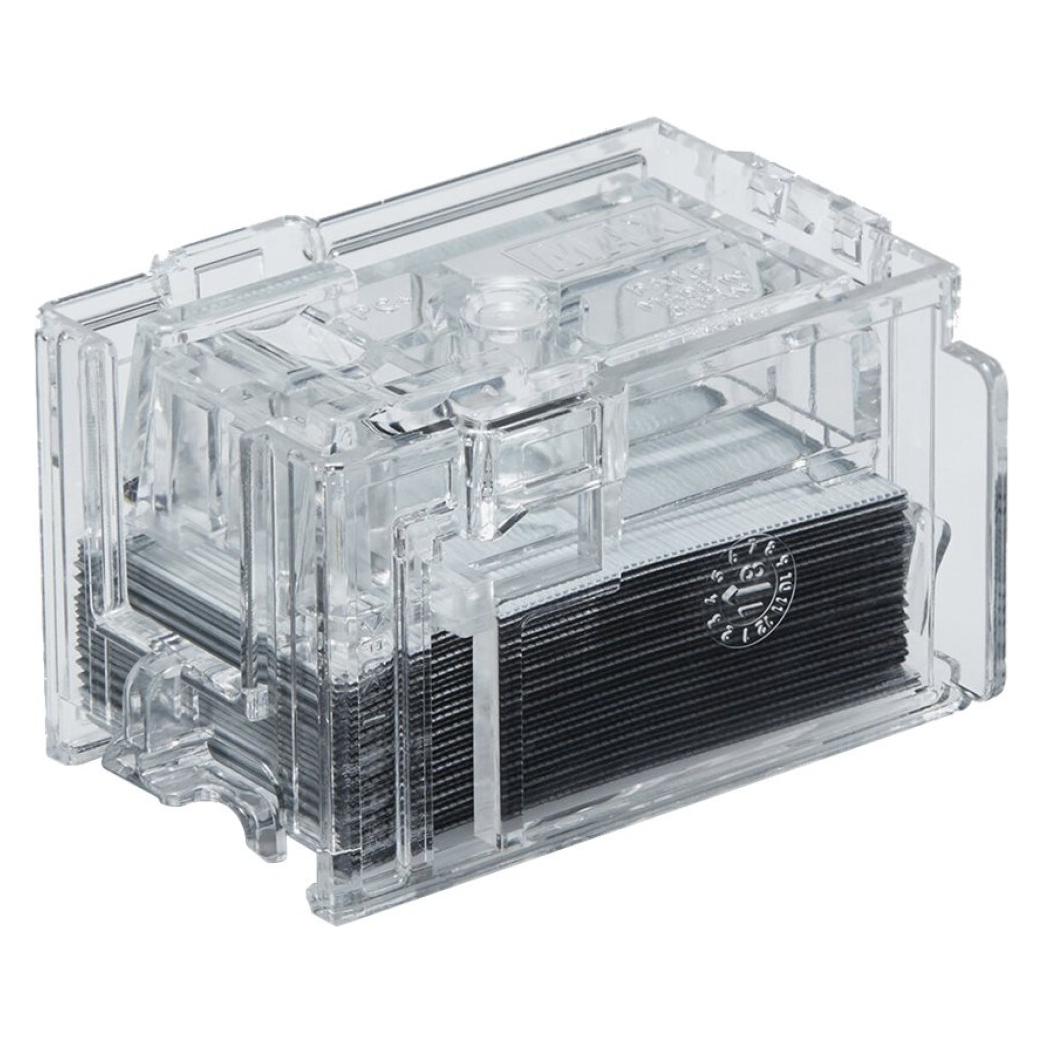
HP CC383A - heftkartuscheHeftklammern HP CC383A.Wir geben Ihnen eine Garantie für diese alternativen Heftklammern: 24 Monate. Mit dem Kauf dieser Heftklammern erhalten Sie 1 Treuepunkt, den Sie beim nächsten Einkauf als Rabatt verwenden können. Brauchen Sie Beratung bei der Auswahl der Heftklammern? Schauen Sie sich die häufig gestellten Fragen an oder schreiben Sie uns direkt im Chat. Entspannen Sie mit uns, von zu Hause oder im Büro, ohne einen Shop besuchen zu müssen.20,87 €*Versand: 5,59 €Sichere Weiterleitung zum Anbieter
-
Ricoh MPC5503 (414859) - heftkartusche, black (schwarz)Heftklammern Ricoh MPC5503 (414859).Wir geben Ihnen eine Garantie für diese alternativen Heftklammern: 24 Monate. Mit dem Kauf dieser Heftklammern erhalten Sie 1 Treuepunkt, den Sie beim nächsten Einkauf als Rabatt verwenden können. Brauchen Sie Beratung bei der Auswahl der Heftklammern? Schauen Sie sich die häufig gestellten Fragen an oder schreiben Sie uns direkt im Chat. Entspannen Sie mit uns, von zu Hause oder im Büro, ohne einen Shop besuchen zu müssen.31,84 €*Versand: 5,59 €Sichere Weiterleitung zum Anbieter
-
Warum funktionieren die Tasten der HP Laptop Tastatur nicht?
Es gibt verschiedene mögliche Gründe, warum die Tasten der HP Laptop Tastatur nicht funktionieren könnten. Es könnte ein Hardware-Problem wie ein defekter Tastenschalter oder eine beschädigte Verbindung sein. Es könnte auch ein Software-Problem wie ein Treiberfehler oder eine Einstellung in den Tastatureinstellungen sein. Es ist ratsam, zuerst die einfachen Lösungen wie Neustart des Laptops oder Überprüfung der Tastatureinstellungen vorzunehmen und bei Bedarf weitere Schritte zu unternehmen, wie z.B. den Austausch der Tastatur oder die Aktualisierung der Treiber. **
-
Wie kann man auf einer HP-Tastatur die Windows-Tasten deaktivieren?
Um die Windows-Tasten auf einer HP-Tastatur zu deaktivieren, können Sie die folgenden Schritte befolgen: Öffnen Sie die Systemsteuerung auf Ihrem Computer und wählen Sie "Tastatur". Klicken Sie dann auf die Registerkarte "Hardware" und wählen Sie Ihre HP-Tastatur aus. Klicken Sie auf "Eigenschaften" und suchen Sie nach einer Option, um die Windows-Tasten zu deaktivieren. Aktivieren Sie diese Option und klicken Sie auf "OK", um die Einstellungen zu speichern. **
-
Warum druckt der HP-Tintendrucker nach jedem Druck eine leere Seite?
Es gibt mehrere mögliche Gründe, warum ein HP-Tintendrucker nach jedem Druck eine leere Seite druckt. Einer der häufigsten Gründe ist, dass die Druckereinstellungen falsch konfiguriert sind und die Option "Leere Seite nach jedem Druck" aktiviert ist. Eine andere mögliche Ursache könnte ein Problem mit dem Druckertreiber oder der Firmware des Druckers sein. Es könnte auch sein, dass der Drucker eine Reinigungsroutine durchführt, bei der eine leere Seite gedruckt wird, um die Tintenkanäle zu reinigen. **
-
Funktionieren die Tasten "ss", "ae", "oe" und "ue" nicht auf dem HP Notebook?
Es könnte sein, dass die Tastatur des HP Notebooks eine andere Tastenanordnung hat, bei der diese speziellen Buchstaben nicht direkt auf der Tastatur zu finden sind. In diesem Fall könnte man versuchen, die Tastenkombinationen "s+s", "a+e", "o+e" und "u+e" zu verwenden, um die entsprechenden Umlaute zu erzeugen. Es ist auch möglich, dass die Tastatur nicht richtig konfiguriert ist und eine Anpassung der Tastatureinstellungen erforderlich ist. **
Ähnliche Suchbegriffe für HP-CC383A---heftkartusche
-
Wie lange hält ein HP Drucker, HP Envy 5030?
Die Lebensdauer eines HP Envy 5030 Druckers kann variieren, abhängig von der Nutzung und den Wartungsmaßnahmen. In der Regel können Drucker dieser Art mehrere Jahre lang halten, wenn sie ordnungsgemäß gepflegt und gewartet werden. Es ist jedoch wichtig zu beachten, dass die Lebensdauer eines Druckers auch von der technologischen Entwicklung abhängen kann, da neue Modelle mit fortschrittlicheren Funktionen auf den Markt kommen. **
-
Wo befindet sich die Druck-Taste auf der Tastatur des HP ProBook?
Die genaue Position der Druck-Taste auf der Tastatur des HP ProBook kann je nach Modell variieren. In der Regel befindet sie sich jedoch in der oberen rechten Ecke der Tastatur, möglicherweise zusammen mit der Taste "Pause" und "Scroll Lock". Es kann auch sein, dass die Druck-Taste als "PrtSc" oder "Print Screen" beschriftet ist. **
-
Warum erkennt der HP OfficeJet 5220 neue HP Druckerpatronen nicht?
Es gibt mehrere mögliche Gründe, warum der HP OfficeJet 5220 neue HP Druckerpatronen nicht erkennt. Es könnte sein, dass die Patronen nicht richtig eingesetzt sind oder dass sie nicht mit dem Drucker kompatibel sind. Es ist auch möglich, dass ein Firmware-Update erforderlich ist, um die neuen Patronen zu erkennen. In einigen Fällen kann es auch ein technisches Problem mit dem Drucker selbst geben, das eine Erkennung der Patronen verhindert. Es wird empfohlen, die Bedienungsanleitung des Druckers zu konsultieren oder den technischen Support von HP zu kontaktieren, um das Problem zu lösen. **
-
Ist HP kulant?
HP ist in der Regel kulant, wenn es um Garantieansprüche oder Reparaturen geht. Sie bieten oft Lösungen an, um Probleme zu beheben und Kundenzufriedenheit zu gewährleisten. Es ist jedoch wichtig, die genauen Garantiebedingungen und -fristen zu überprüfen, um sicherzustellen, dass man Anspruch auf Kulanz hat. **
* Alle Preise verstehen sich inklusive der gesetzlichen Mehrwertsteuer und ggf. zuzüglich Versandkosten. Die Angebotsinformationen basieren auf den Angaben des jeweiligen Shops und werden über automatisierte Prozesse aktualisiert. Eine Aktualisierung in Echtzeit findet nicht statt, so dass es im Einzelfall zu Abweichungen kommen kann. ** Hinweis: Teile dieses Inhalts wurden von KI erstellt.